Studio vidéo
Préparez un storyboard, choisissez HyperFrames, Remotion, Blender ou Veo, puis ajustez les scènes avant l’aperçu et l’export selon le moteur.
J.A.R.V.I.S. 10.6 : un logiciel Windows gratuit et open source pour créer des vidéos, apprendre, organiser vos fichiers et piloter votre maison à la voix. Retrouvez aussi votre assistant avec le compagnon Android.
À vous de choisir : téléchargement gratuit avec publicités, ou don facultatif de soutien pour un lien direct.
Bonjour, je suis Jarvis, votre assistant intelligent pour Windows, créé par TechEnClair. Avec moi, vous pouvez poser vos questions à la voix, rédiger ou analyser des documents, et créer du code. Une fois vos services configurés, je peux aussi piloter votre maison avec Home Assistant, préparer votre briefing et ouvrir votre espace de travail. Mon compagnon Android vous permet de me retrouver sur votre téléphone. Vous choisissez vos modèles d’intelligence artificielle, en local ou en ligne, selon votre équipement et vos besoins. Mon objectif ? Réunir vos outils, simplifier les tâches répétitives et vous faire gagner du temps chaque jour. Jarvis est gratuit et open source. À vous de lui donner sa place dans votre quotidien.
JARVIS pour Windows est le cerveau installé sur votre PC. JARVIS Compagnon sur Android est sa télécommande : il dialogue directement avec votre PC, chez vous comme en déplacement.
L'assistant IA complet, installé sur votre PC. C'est lui qui réfléchit et agit.
L'application Android officielle, disponible sur Google Play.
Choisissez une commande : elle part du téléphone, traverse le tunnel sécurisé et s'exécute sur le PC.
Parlez ou écrivez à JARVIS depuis la poche.
Cloudflare Tunnel ou Tailscale, au choix.
Aucune box à configurer, partout dans le monde.
Le PC exécute vos commandes. Les contenus utiles à une fonction API sont transmis au fournisseur choisi.
Installez JARVIS WindowsTéléchargez-le puis lancez-le sur votre PC.
Installez le CompagnonDepuis Google Play, sur votre smartphone Android.
Reliez-lesCollez l'adresse du tunnel dans l'app. Voir le guide
Téléchargez le setup Windows, installez J.A.R.V.I.S. puis retrouvez votre assistant dans sa propre fenêtre.
Deux façons de télécharger le même logiciel et de soutenir son développement.
Passez par un partenaire publicitaire pour accéder au fichier, sans faire de don.
Soutenez le projet avec le montant de votre choix et téléchargez sans passer par les publicités.
Le don soutient la création et la maintenance de J.A.R.V.I.S. : le logiciel reste gratuit dans les deux cas.
Installateur automatisé tout-en-un · 64-bit
Taille du fichier : environ 531 Mo.
Un seul logiciel à installer. Choisissez votre dossier à la première installation ; le setup reconnaît une installation existante et propose sa mise à jour ou sa désinstallation.
Pour tester les futures mises à jour de J.A.R.V.I.S. en avant-première, inscrivez-vous sur le site, puis devenez membre Premium.
Validez le contrôle anti-robot pour débloquer le téléchargement officiel.
Sans inscription sur TechEnClair · choisissez ensuite votre mode d’accès
Votre accès Premium
Si le lien principal ne fonctionne pas, utilisez le miroir Free.
Mot de passe de l’archive :
Choisissez une option pour voir la marche à suivre. Un seul parcours suffit.
Les étapes et les conditions des plateformes partenaires peuvent varier selon les offres disponibles.
J.A.R.V.I.S. 10.6 ajoute des espaces pour créer des vidéos, apprendre, retrouver vos fichiers et automatiser votre maison, avec de nouveaux outils de montage et un menu plus pratique.
Préparez un storyboard, choisissez HyperFrames, Remotion, Blender ou Veo, puis ajustez les scènes avant l’aperçu et l’export selon le moteur.
Révisez avec un tableau interactif, des quiz, des cartes mémoire, des exercices guidés et des cours que vous pouvez reprendre.
Retrouvez vos fichiers par nom et vos photos par contenu dans les dossiers que vous autorisez, avec Qwen local ou Gemini.
Classez et rangez les fichiers de dossiers choisis, avec aperçu avant les opérations et des options d’annulation.
Consultez et gérez les automatisations Home Assistant, ou préparez-en une nouvelle par texte ou à la voix.
Pilotez les outils de montage compatibles avec un agent IA dédié à chaque logiciel et une confirmation avant modification.
Gérez des tâches et des sessions Claude Code sans changer l’agent principal de vos conversations J.A.R.V.I.S.
Retrouvez les fonctions par rubrique, par recherche ou parmi vos favoris. Les réponses vocales et les connexions Live sont aussi mieux suivies.
Le nécessaire au fonctionnement de J.A.R.V.I.S. est embarqué dans le logiciel. Aucune installation manuelle de Python pour le lancer.
Fermez J.A.R.V.I.S. avant de relancer le nouveau setup. Lorsqu’une installation est détectée, choisissez la mise à jour pour conserver la configuration et les personnalisations existantes. Le setup propose aussi la désinstallation.
Les modèles de voix, de vision, d’IA locale et de génération 3D se téléchargent séparément. Utilisez les fonctions de préparation et de diagnostic de l’interface. Les ressources nécessaires dépendent du moteur et de votre PC.
Consultez la fenêtre de journaux dédiée. Pour un moteur optionnel, utilisez son diagnostic et ses options d’installation ou de réparation. En quittant l’application, laissez ses services se fermer et ses sauvegardes se terminer.
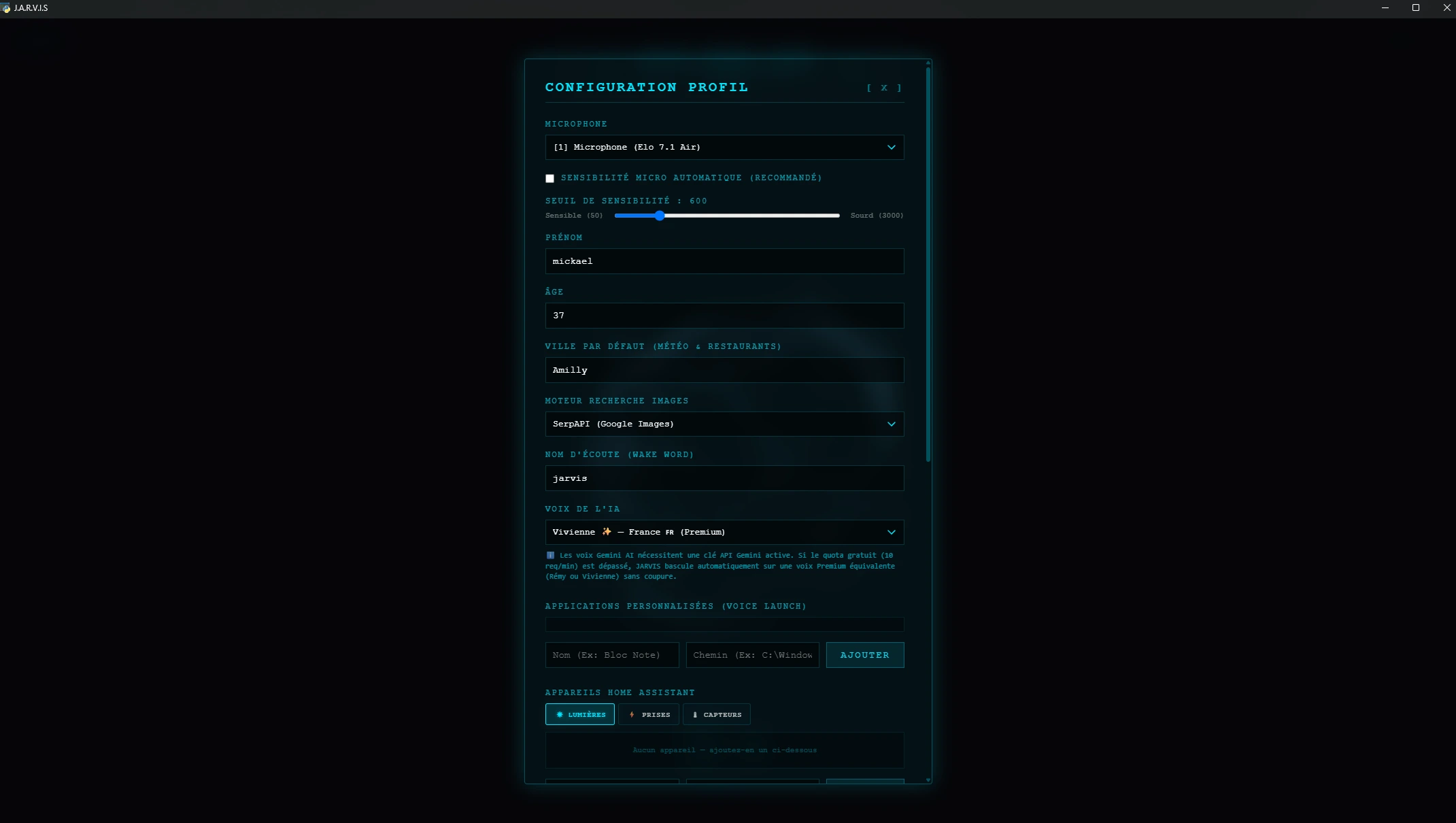
Une fois le logiciel ouvert, suivez le guide pour renseigner vos clés dans Configuration API, votre prénom, votre âge et votre ville dans Paramètres, puis choisir votre agent IA et son modèle et votre voix. Retrouvez aussi les rubriques consacrées aux documents, au code et aux services connectés.
Si le port 8000 est déjà utilisé, une autre application peut bloquer le démarrage. Retrouvez ici les deux méthodes de résolution sous Windows.
Cette procédure concerne les erreurs Address already in use ou Port 8000 occupied.
Avant de commencer : enregistrez vos travaux. La fermeture forcée du programme qui utilise ce port interrompt son activité et peut perdre les modifications non enregistrées. Si vous le reconnaissez, fermez-le normalement avant d’utiliser ces commandes.
Get-NetTCPConnection -LocalPort 8000 -State Listen -ErrorAction SilentlyContinue | Select-Object -ExpandProperty OwningProcess -Unique | Where-Object { $_ -gt 0 } | ForEach-Object { Stop-Process -Id $_ -Force -Confirm }netstat -ano | findstr :800012952, est le PID du programme. Ignorez les lignes où seul le port distant vaut 8000.[PID] par le nombre repéré, sans les crochets :tasklist /FI "PID eq [PID]"taskkill /PID [PID] /FChoisissez votre connexion, puis laissez-vous guider.
J.A.R.V.I.S. doit être installé et ouvert sur votre PC Windows.
Cliquez sur une méthode pour afficher ses étapes.
Un lien à récupérer sur le PC, puis à coller sur le téléphone. Dépliez chaque étape ou utilisez « Étape suivante ».
Ouvrez J.A.R.V.I.S. sur Windows et son espace de connexion au téléphone. Copiez l’adresse HTTPS Cloudflare Tunnel affichée par votre configuration.
Elle ressemble à cet exemple :
https://xxxxx.trycloudflare.comSur votre téléphone, ouvrez JARVIS Compagnon, puis les Paramètres de connexion. Collez l’adresse complète dans le champ URL, en conservant https://, puis validez.
Vérifiez que l’application indique Connecté, puis essayez une demande simple. J.A.R.V.I.S. doit rester ouvert sur le PC.
Le lien Cloudflare peut changer au redémarrage de J.A.R.V.I.S. : dans ce cas, recopiez le nouveau lien dans le compagnon.
Cette méthode nécessite Tailscale sur les deux appareils et un accès HTTPS à J.A.R.V.I.S. Dépliez les étapes à votre rythme.
Installez Tailscale sur le PC Windows et l’application Tailscale sur votre téléphone Android.
Connectez les deux appareils au même compte Tailscale et laissez Tailscale actif sur chacun.
Dans la console Tailscale, rubrique DNS, activez MagicDNS et les certificats HTTPS si nécessaire.
L’adresse HTTPS doit être reliée au service local de J.A.R.V.I.S. sur le PC. Si cet accès n’est pas déjà préparé dans votre configuration, suivez le guide officiel Tailscale Serve avec le port local indiqué dans vos réglages J.A.R.V.I.S.
Dans la liste des appareils Tailscale, sélectionnez votre PC pour retrouver son nom complet. Récupérez l’adresse HTTPS de l’accès préparé à l’étape précédente.
https://mon-pc.tailXXXXX.ts.netDepuis le téléphone connecté à Tailscale, vérifiez que cette adresse ouvre bien J.A.R.V.I.S..
Ouvrez JARVIS Compagnon → Paramètres de connexion, collez l’adresse HTTPS vérifiée et validez.
Vérifiez que le statut indique Connecté, puis essayez une demande. Pour les prochaines connexions, gardez J.A.R.V.I.S. ouvert sur le PC et Tailscale actif sur les deux appareils.
Le QR Google Play de l’espace téléphone sert à télécharger le compagnon Android. Le code J.A.R.V.I.S. facultatif est présenté séparément : son QR local sert à copier ce code de connexion sur le téléphone.
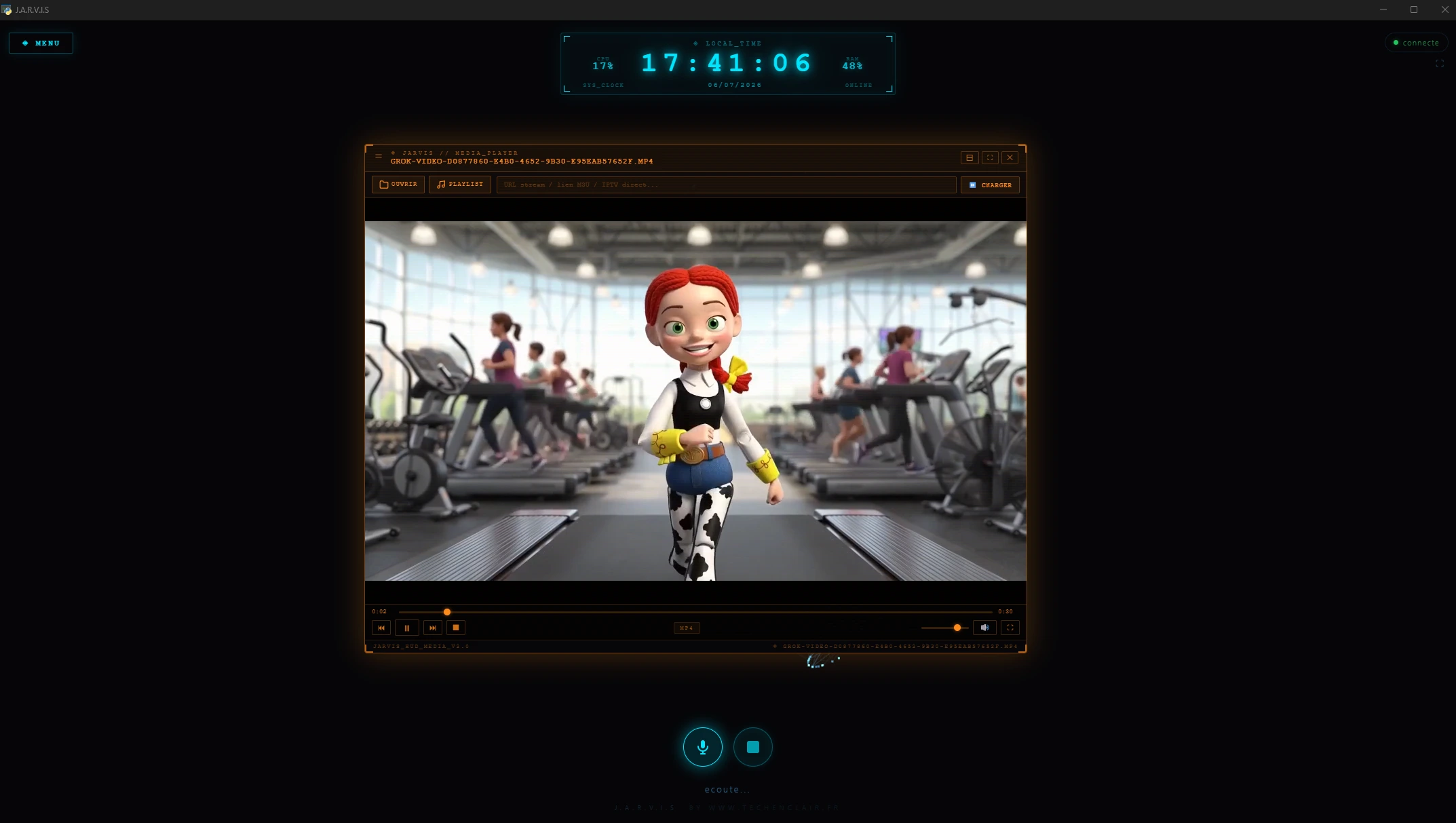
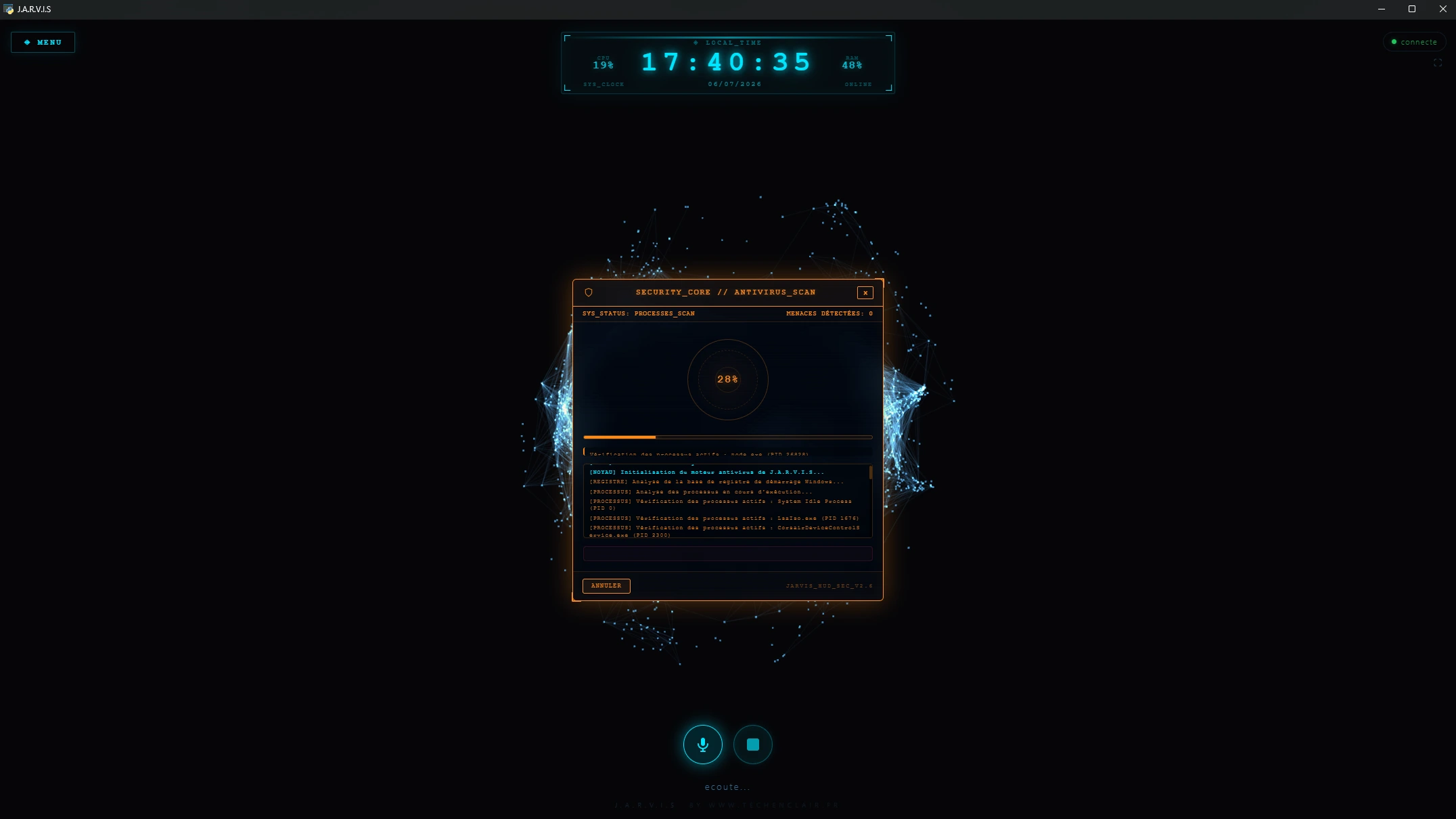
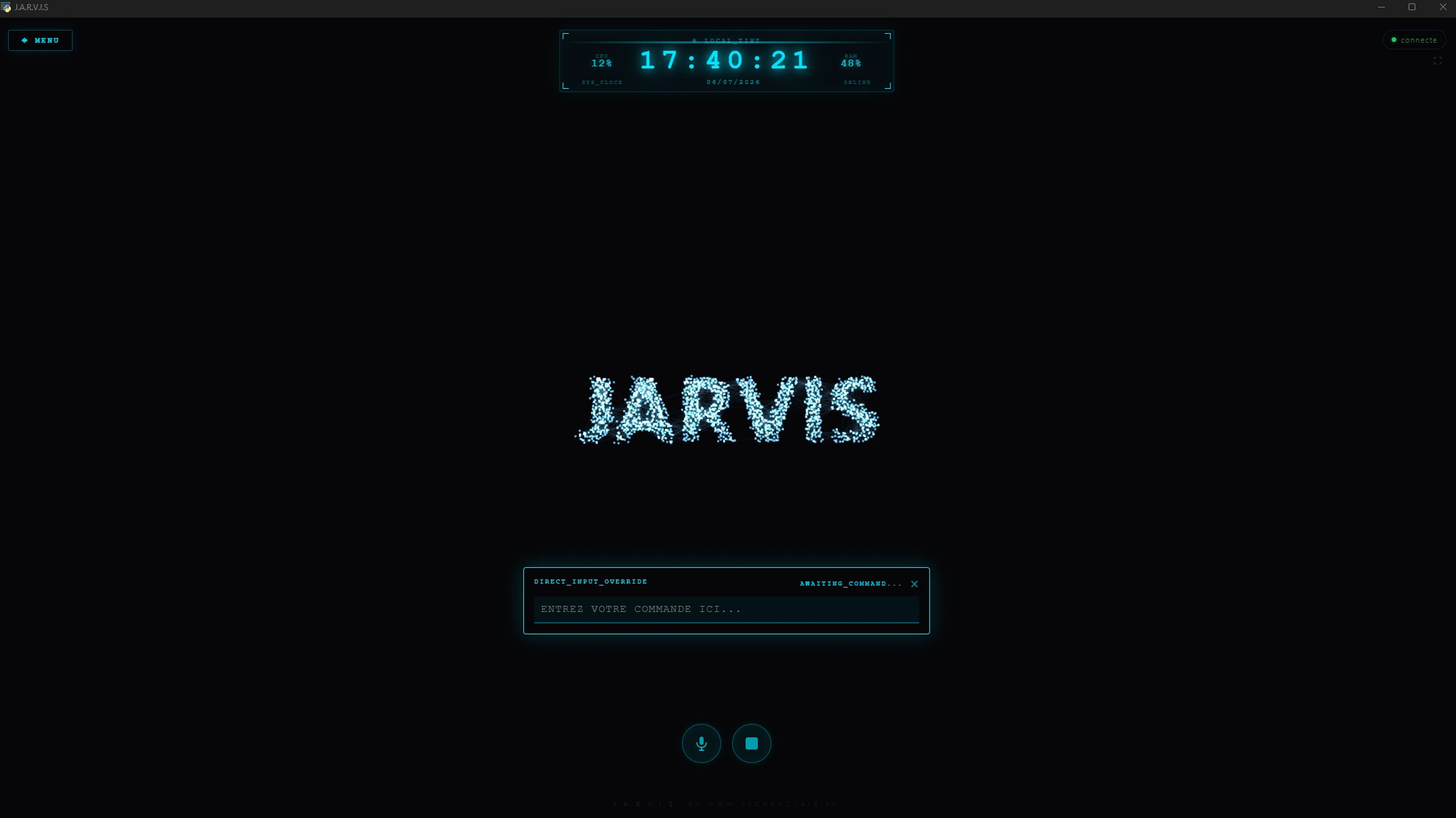
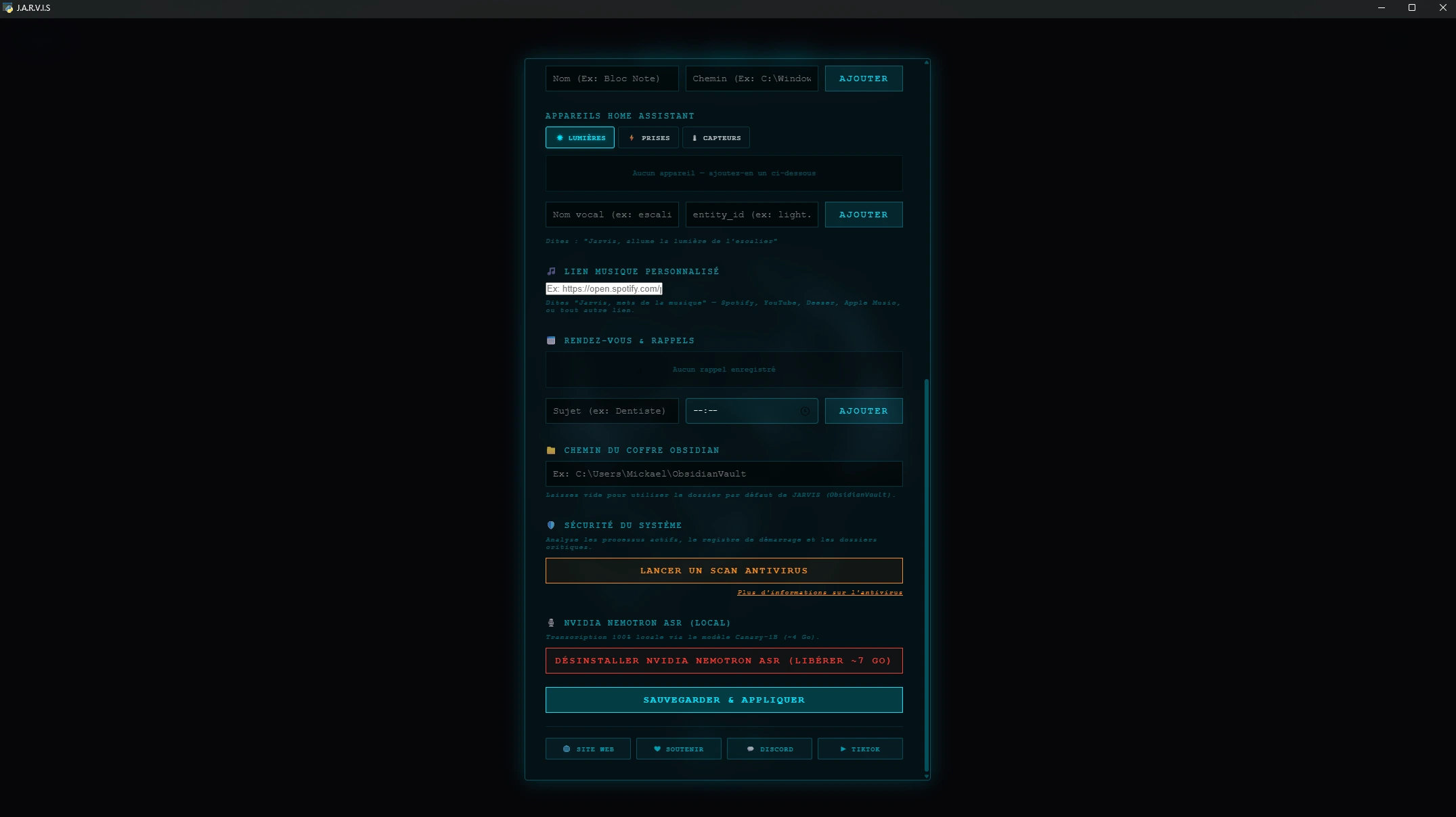
Quelques aperçus des modules de J.A.R.V.I.S. L’interface et les options visibles peuvent varier selon la version et votre configuration.
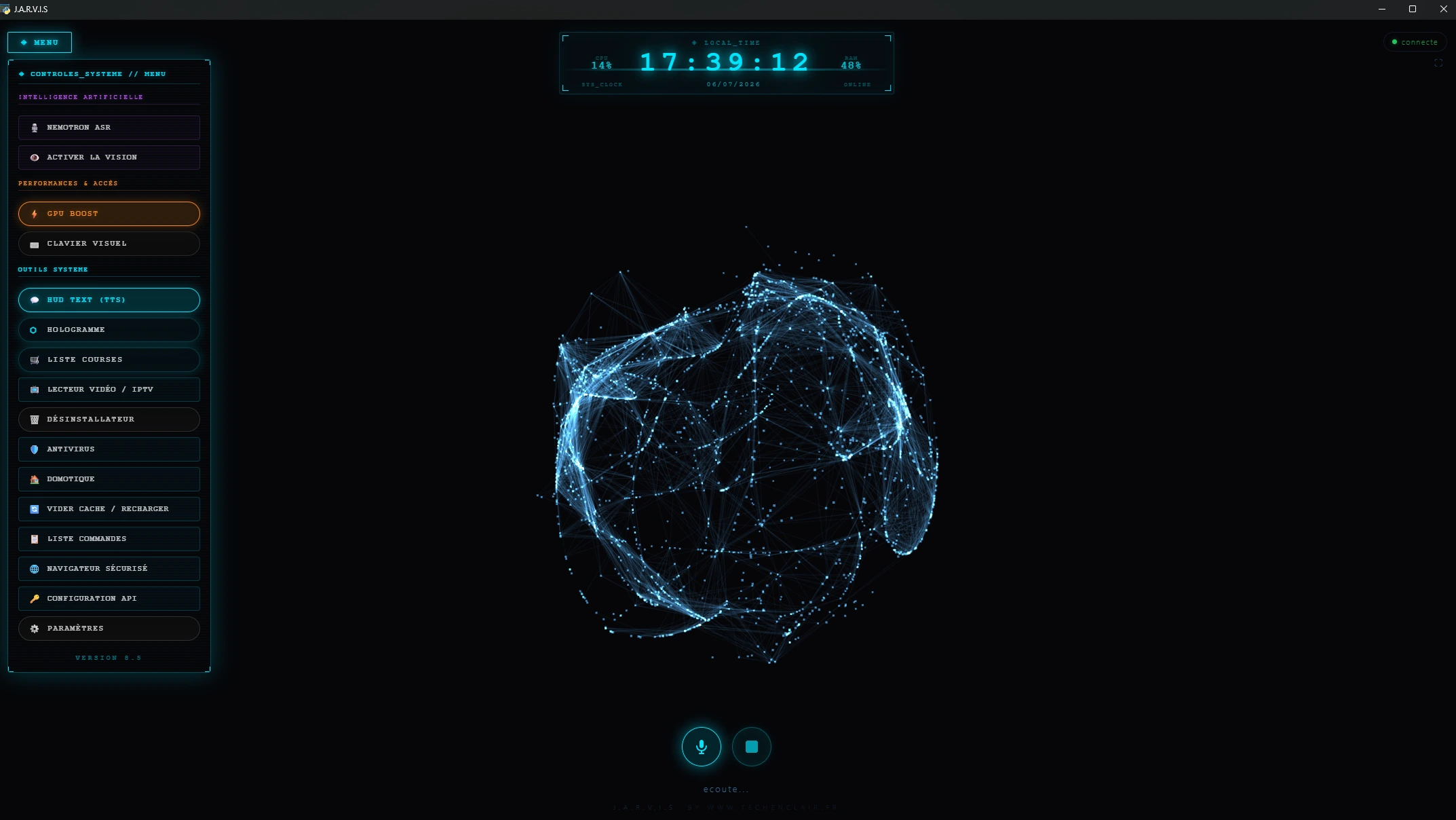
Découvrez l’Orb Visage de J.A.R.V.I.S (dites simplement « Montre-moi ton visage ») en plus des sphères réactives audio Nexus et Nova.
Suivez l'utilisation de vos composants (CPU, GPU, RAM) avec style, réactivité et précision.
Transformez vos images en modèles 3D .stl directement avec calcul automatique du coût et du poids.
Consultez vos emails avec recherche et filtres. La lecture vocale de Gmail se contrôle aussi avec Relire et Arrêter.
Personnalisez les thèmes et les fonds de votre interface. Vos préférences sont mieux préservées lors des mises à jour.
Retrouvez votre bibliothèque de jeux dans l’interface de J.A.R.V.I.S.
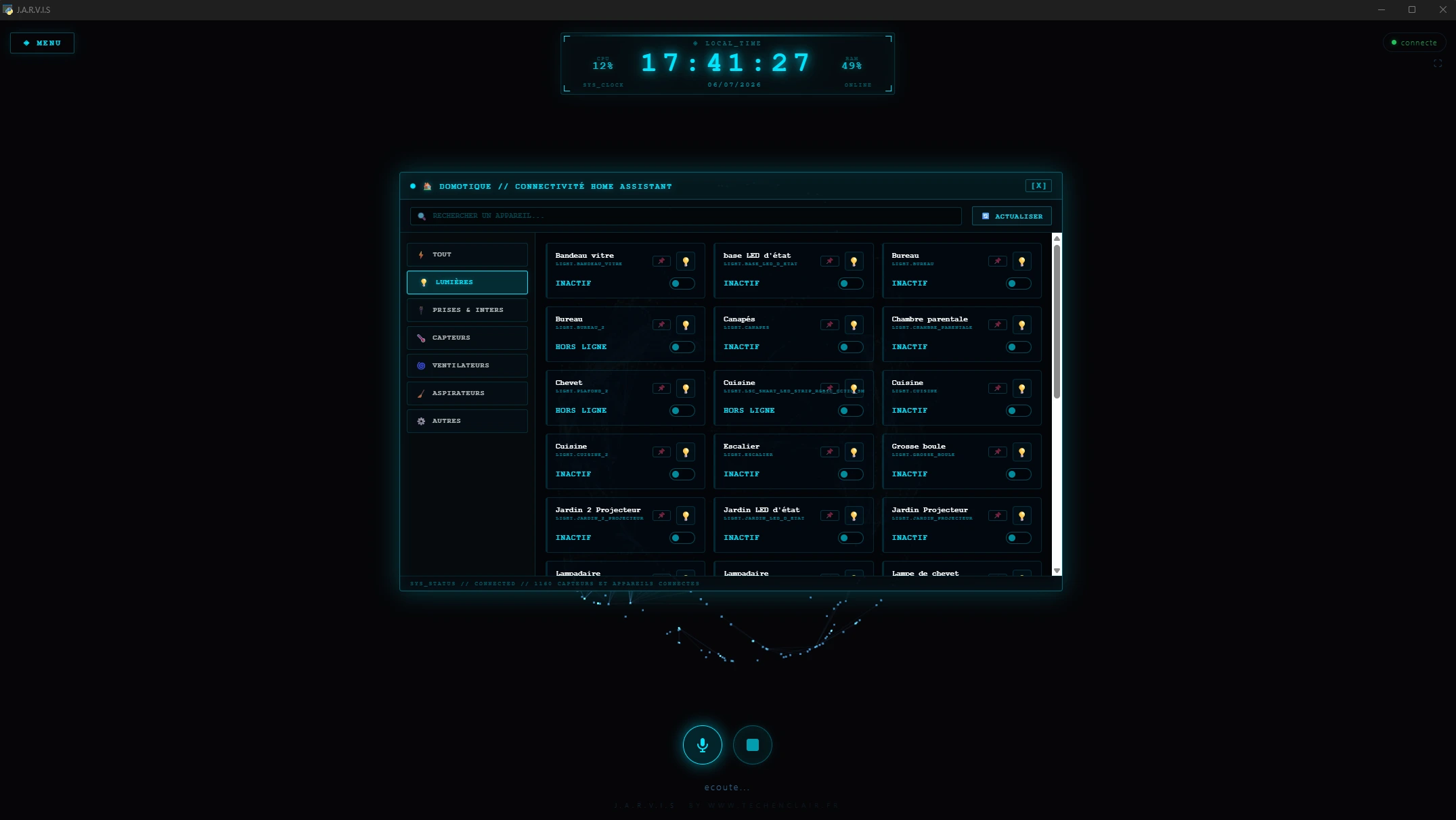
Pilotez votre maison et vos appareils connectés en temps réel avec confirmation vocale.
Le logiciel est gratuit, le don est facultatif. Choisissez le parcours gratuit avec publicités, ou un don libre pour soutenir le développement et accéder au lien direct sans publicité. Vous téléchargez le même J.A.R.V.I.S. dans les deux cas.
Don facultatif · montant libre · lien direct sans publicité
Sans don · accès via un partenaire publicitaire après le décompte
Vérification de la donation...
Veuillez ne pas fermer cette fenêtre, elle s'actualisera automatiquement.
Mot de passe de l'archive :
Si le lien principal ne fonctionne pas, utilisez le miroir Free.
Choisissez un sujet et suivez les étapes dans le logiciel Windows.


